
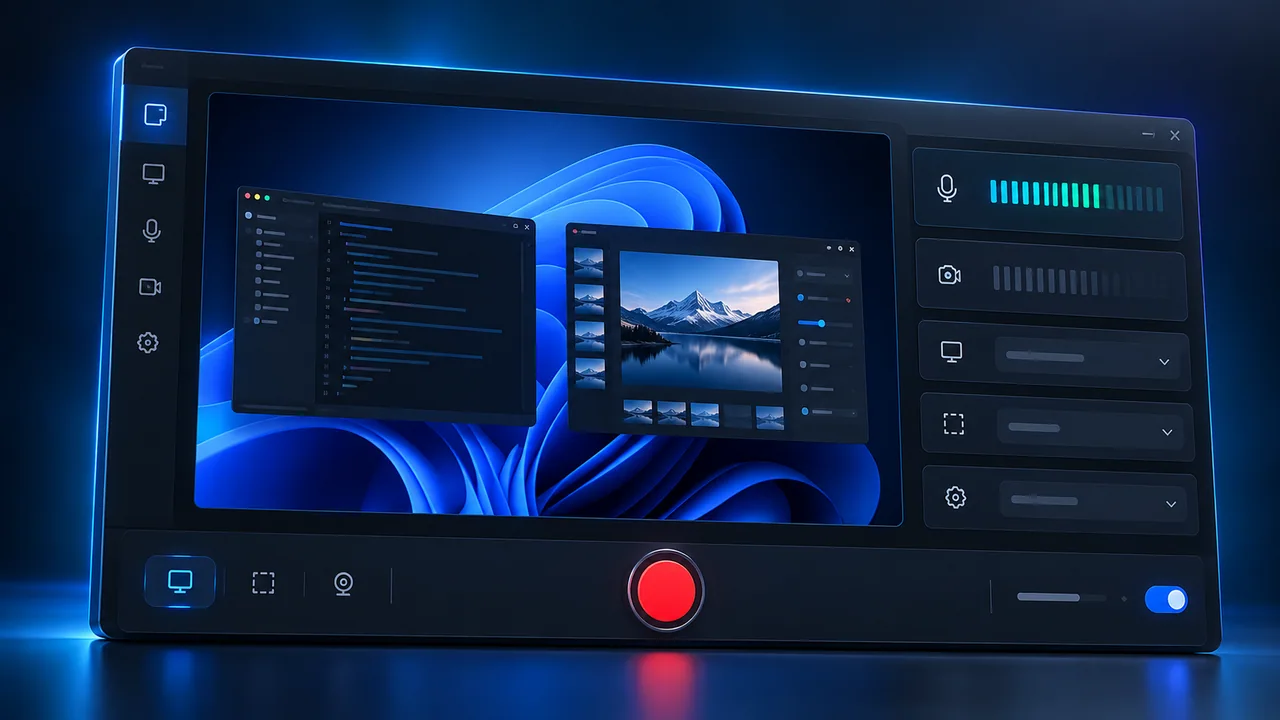
Önce kısa bir deneme kaydı
Uzun bir anlatımdan önce birkaç saniyelik kayıt yapmak en pratik kontroldür. Mikrofonun doğru girişten alındığını, uygulama sesinin duyulduğunu ve görüntü alanının beklediğiniz gibi olduğunu birlikte kontrol edin. Kayıt sırasında kulaklık kullanmak, hoparlörden çıkan sesi mikrofonun yeniden almasını azaltabilir. Testte hem konuşun hem de uygulamada bir ses çalın.
Mikrofon ile sistem sesini dengeleyin
Bir eğitim videosunda izleyici öncelikle anlatımı duymalıdır. Oyunun veya uygulamanın sesi konuşmayı bastırıyorsa ilgili ses seviyesini azaltın. Birden fazla mikrofon kaynağını aynı anda kaydetmek de beklenmedik yankıya yol açabilir. Ses göstergeleri kullanmak yardımcıdır; ancak kaydı dinlemek yine de gereklidir. Content Record Pro tasarımında bu iki ses kaynağını ayrı göstergelerle ele alıyoruz.
Ekranı anlatım için hazırlayın
Gereksiz pencereleri kapatın ve göstereceğiniz uygulamanın yazı boyutunu okunabilir yapın. Masaüstündeki özel dosya adları veya bildirimler kayda girebileceği için seçilen görüntü alanını gözden geçirin. Bir telefon ekranında izlenecek videonun, tam masaüstü görüntüsüne göre daha yakın bir kadraja ihtiyacı olabilir. Görüntü alanını içerik hedefiyle birlikte belirleyin.
Kaydı bitirmeden sonucu kontrol edin
Kayıt dosyasını açın; başlangıcı, sonu ve ortadaki bir bölümü izleyin. Sesin kaybolmadığından, görüntünün donmadığından ve seçilen metinlerin okunabildiğinden emin olun. Küçük bir ön kontrol, tüm kaydı tekrar yapmak zorunda kalmanızı önleyebilir. Content Record Pro geliştirme sürecinde kayıt kontrollerini ve ses görünürlüğünü aynı panelde toplama hedefimiz bu kullanım senaryosuna dayanıyor.